هارد دیسک یکی از مهمترین قطعات ذخیرهسازی اطلاعات است و سلامت آن نقش مستقیمی در امنیت فایلها، سرعت سیستم و پایداری عملکرد کامپیوتر دارد. بسیاری از کاربران تنها زمانی متوجه وجود مشکل در هارد میشوند که اطلاعات آنها در معرض خطر قرار گرفته یا سیستم با کندی و خطاهای مختلف مواجه شده است. در حالی که با انجام تست سلامت هارد میتوان بسیاری از ایرادات را پیش از تبدیل شدن به یک خرابی جدی شناسایی کرد.
امروزه روشهای مختلفی برای تست هارد وجود دارد؛ از نرمافزارهای سادهای که وضعیت کلی سلامت هارد را نمایش میدهند تا تجهیزات تخصصی که قادرند وضعیت هد، برد الکترونیکی، فریمور و سطح دیسک را با دقت بیشتری بررسی کنند. با این حال، همه این روشها کاربرد یکسانی ندارند و انتخاب شیوه مناسب، به نوع هارد و علائم خرابی بستگی دارد.
فرقی نمیکند قصد تست سلامت هارد اکسترنال را داشته باشید یا بخواهید وضعیت تست سلامت هارد اینترنال را بررسی کنید؛ همچنین اگر به دنبال تست سلامت هارد دیسک، تست سلامت هارد لپ تاپ یا تست سلامت هارد کامپیوتر هستید، آشنایی با روشهای صحیح بررسی هارد میتواند از بروز آسیبهای بیشتر جلوگیری کند و به شما کمک کند قبل از از دست رفتن اطلاعات، تصمیم درستی بگیرید.
در این مقاله بهصورت کامل بررسی میکنیم که تست سلامت هارد چیست، چه زمانی باید انجام شود، چه ابزارهایی برای این کار وجود دارد، هر کدام چه محدودیتهایی دارند و در چه شرایطی لازم است هارد توسط تجهیزات تخصصی بررسی شود.
تست سلامت هارد چیست؟
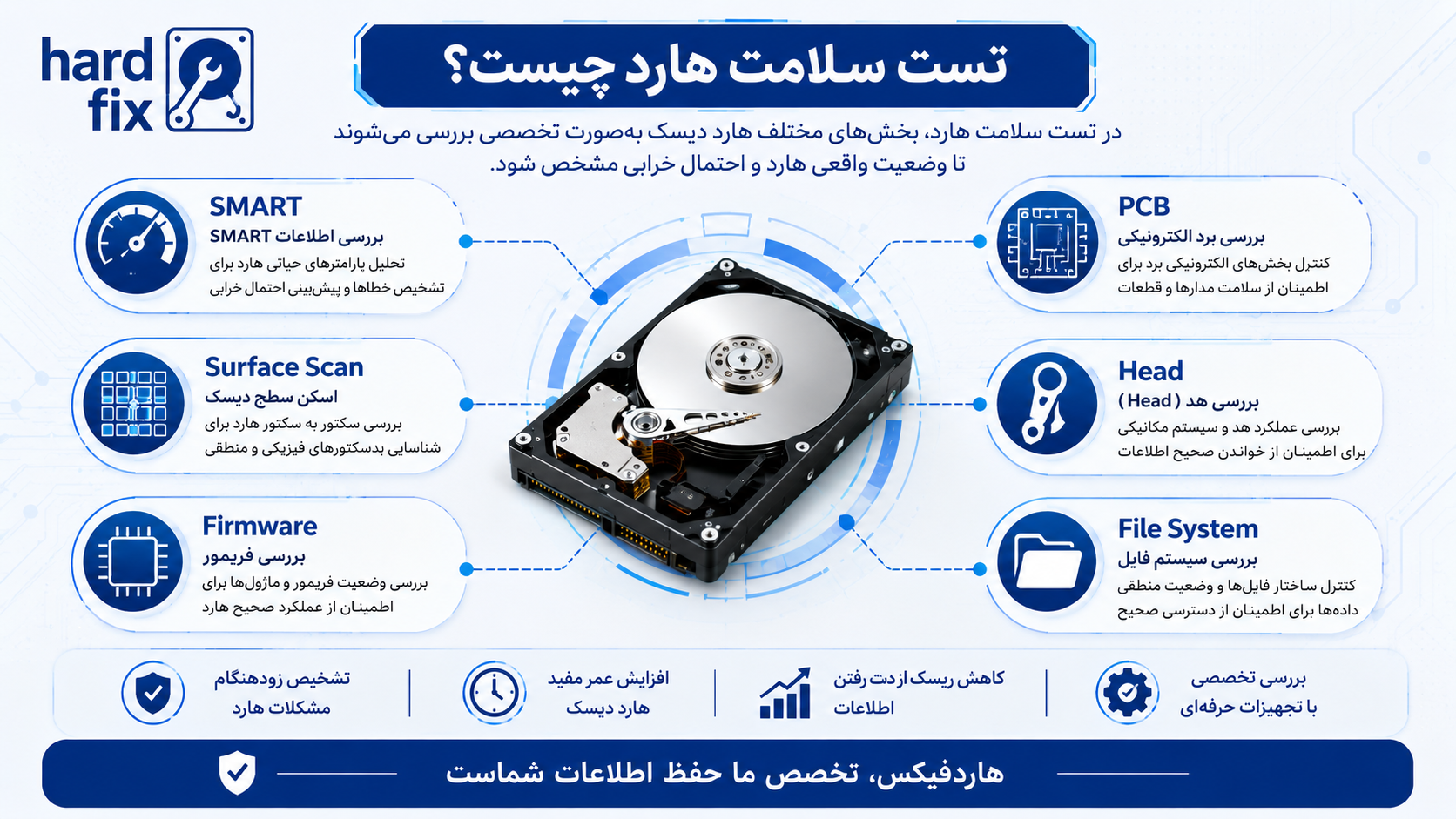
تست سلامت هارد، مجموعهای از بررسیها و آزمونهایی است که با هدف ارزیابی وضعیت کلی هارد دیسک انجام میشود. هدف از این تستها تنها تشخیص خرابی نیست؛ بلکه مشخص کردن میزان سلامت قطعات داخلی، عملکرد صحیح هارد و شناسایی نشانههای اولیه خرابی نیز اهمیت زیادی دارد.
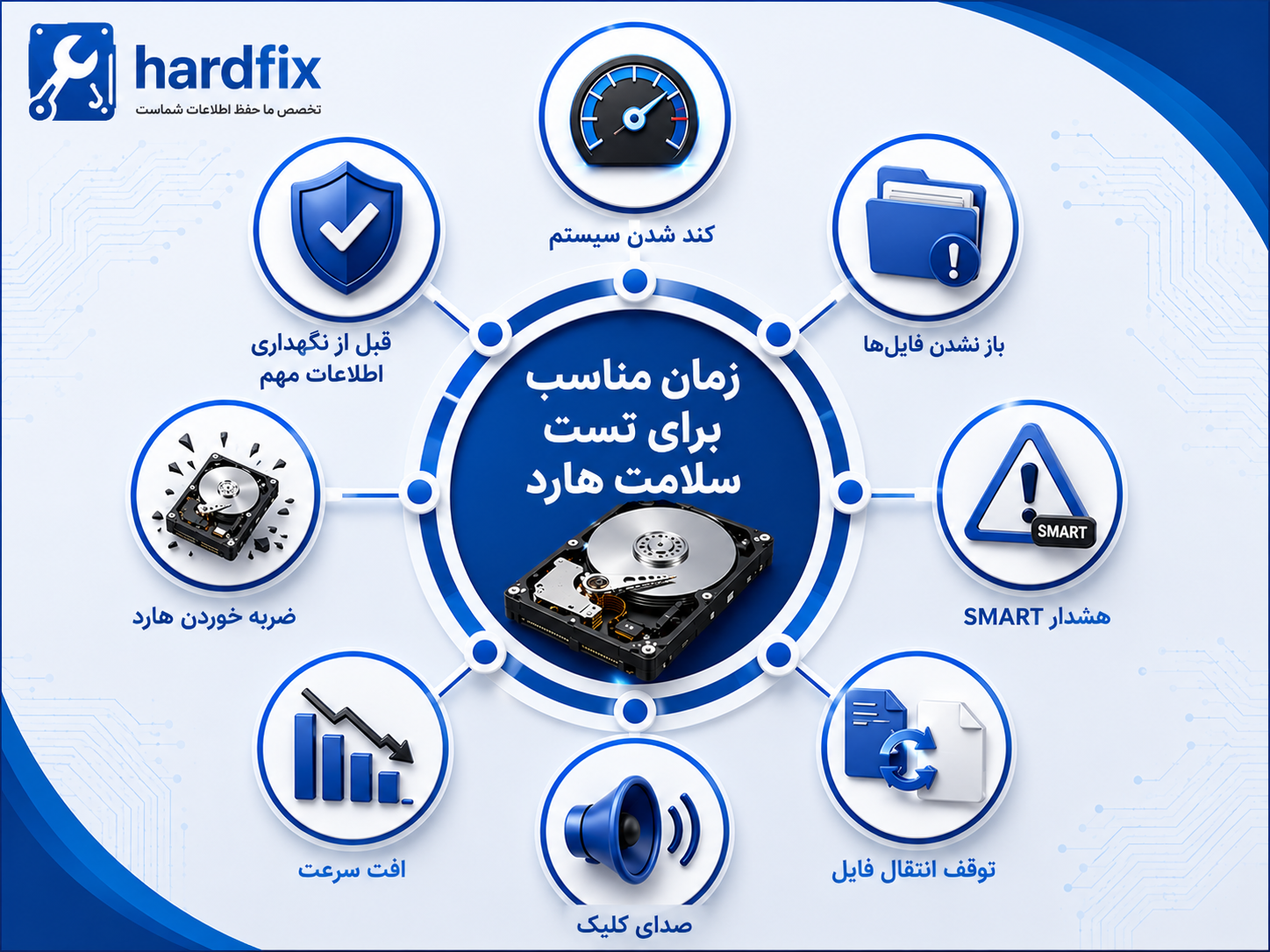
در بسیاری از موارد، هارد قبل از اینکه بهطور کامل از کار بیفتد، علائمی از خود نشان میدهد. کاهش سرعت خواندن و نوشتن اطلاعات، افزایش زمان دسترسی به فایلها، ایجاد خطا هنگام کپی اطلاعات یا حتی شنیدن صداهای غیرعادی، همگی میتوانند نشانههایی باشند که لزوم انجام تست سلامت هارد را نشان میدهند.
نکته مهم این است که تست سلامت هارد تنها به اجرای یک نرمافزار محدود نمیشود. در بررسیهای تخصصی، بخشهای مختلف هارد از جمله وضعیت SMART، سلامت سطح دیسک، عملکرد هد، برد الکترونیکی، Firmware و ساختار منطقی اطلاعات نیز مورد ارزیابی قرار میگیرند تا علت واقعی مشکل مشخص شود.
به همین دلیل، نتیجه یک تست زمانی قابل اعتماد خواهد بود که متناسب با نوع خرابی و شرایط هارد انجام شده باشد، نه صرفاً بر اساس خروجی یک نرمافزار عمومی.
چرا بررسی سلامت هارد اهمیت دارد؟
برخلاف بسیاری از قطعات کامپیوتر، خرابی هارد دیسک میتواند علاوه بر از کار افتادن دستگاه، باعث از دست رفتن اطلاعات ارزشمند نیز شود. به همین دلیل، بررسی دورهای سلامت هارد یکی از مهمترین اقداماتی است که میتواند از بروز خسارتهای جدی جلوگیری کند.
یکی از مزایای تست سلامت هارد، شناسایی زودهنگام نشانههای خرابی است. در بسیاری از موارد، هارد هنوز قابل استفاده است اما علائمی مانند افزایش بدسکتور، افت سرعت، خطاهای خواندن اطلاعات یا هشدارهای SMART نشان میدهند که احتمال خرابی در آینده وجود دارد. تشخیص این موارد در مراحل اولیه، فرصت مناسبی برای تهیه نسخه پشتیبان از اطلاعات و جلوگیری از آسیبهای بیشتر فراهم میکند.
از سوی دیگر، همه مشکلات هارد به معنای خرابی فیزیکی نیستند. گاهی علت کند شدن سیستم یا نمایش خطا، تنها یک ایراد منطقی یا فایلسیستمی است که پس از بررسی دقیق مشخص میشود. به همین دلیل، انجام تست سلامت هارد پیش از هرگونه اقدام مانند فرمت کردن، نصب مجدد ویندوز یا استفاده از نرمافزارهای تعمیر هارد دیسک، اهمیت زیادی دارد.
بررسی سلامت هارد همچنین به کاربران کمک میکند تا پیش از خرید هارد دست دوم، ارتقای سیستم یا استفاده از هارد برای نگهداری اطلاعات مهم، از وضعیت واقعی آن مطلع شوند و با اطمینان بیشتری تصمیم بگیرند.
چه زمانی باید تست سلامت هارد انجام شود؟
بسیاری از کاربران تصور میکنند تست سلامت هارد تنها زمانی ضروری است که هارد دیگر توسط سیستم شناسایی نشود یا اطلاعات آن از دست برود. در حالی که در اغلب موارد، هارد قبل از خرابی کامل نشانههایی از خود بروز میدهد که با بررسی بهموقع میتوان از گسترش آسیب جلوگیری کرد.
اگر هر یک از علائم زیر را در هارد خود مشاهده میکنید، بهتر است در اولین فرصت وضعیت آن را بررسی کنید. حتی اگر هارد هنوز قابل استفاده باشد، انجام تست سلامت میتواند اطلاعات ارزشمندی درباره وضعیت واقعی آن در اختیار شما قرار دهد.
تست سلامت هارد چگونه انجام میشود؟
برخلاف تصور بسیاری از کاربران، تست سلامت هارد تنها به اجرای یک نرمافزار و مشاهده عبارت Good یا Healthy محدود نمیشود. بررسی واقعی سلامت هارد، فرآیندی چندمرحلهای است که هر مرحله اطلاعات متفاوتی درباره وضعیت هارد در اختیار کارشناس قرار میدهد.
در مراکز تخصصی، ابتدا علائم خرابی و شرایط هارد بررسی میشود و سپس با توجه به نوع مشکل، آزمایشهای مختلفی روی آن انجام میشود. این بررسیها کمک میکنند مشخص شود که مشکل از بخش منطقی هارد است یا یکی از قطعات داخلی مانند هد، برد الکترونیکی، Firmware یا سطح دیسک دچار آسیب شده است.
بهطور کلی، تست سلامت هارد میتواند شامل موارد زیر باشد:
نکته مهم این است که هیچیک از این مراحل بهتنهایی نمیتواند وضعیت واقعی هارد را مشخص کند. نتیجه نهایی زمانی قابل اعتماد خواهد بود که همه اطلاعات در کنار یکدیگر تحلیل شوند و علت اصلی مشکل بهدرستی تشخیص داده شود.
تست سلامت هارد اکسترنال
هاردهای اکسترنال به دلیل جابهجایی مداوم، بیشتر از هاردهای اینترنال در معرض آسیب قرار دارند. افتادن هارد، کشیده شدن کابل، نوسانات برق، ضربه هنگام حمل یا حتی جدا کردن نادرست هارد از سیستم، همگی میتوانند بر عملکرد آن تأثیر بگذارند.
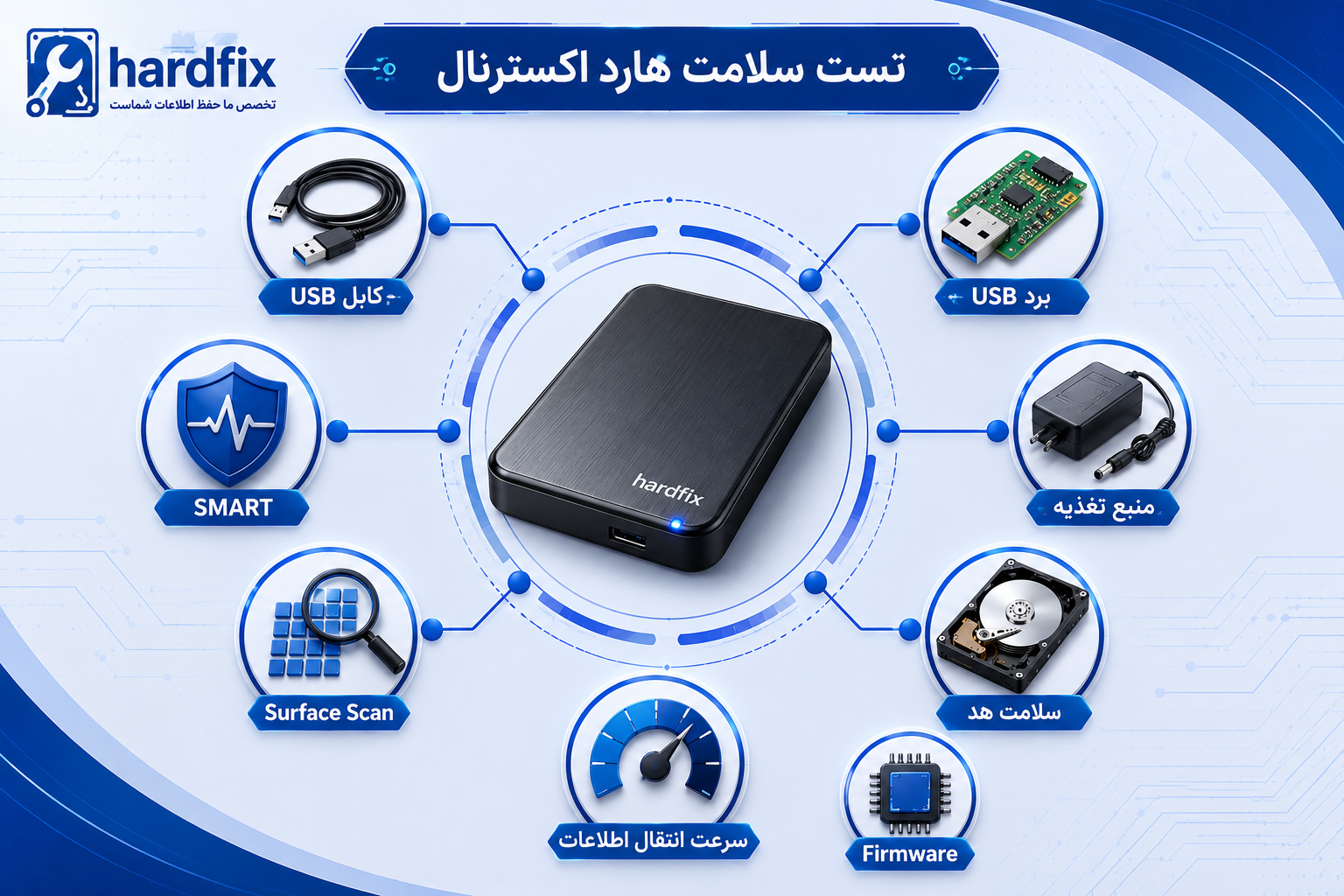
به همین دلیل، تست سلامت هارد اکسترنال تنها به بررسی خود هارد محدود نمیشود؛ بلکه قطعات جانبی مانند برد USB، کانکتور، کابل رابط و منبع تغذیه نیز باید مورد ارزیابی قرار گیرند.
اگر هارد اکسترنال شما یکی از علائم زیر را دارد، بهتر است سلامت آن بررسی شود:
در بسیاری از موارد، کاربران تصور میکنند خرابی از خود هارد است؛ در حالی که علت اصلی ممکن است یک کابل معیوب، خرابی برد USB یا اختلال در منبع تغذیه باشد. انجام تست سلامت، به تفکیک این موارد کمک میکند و از اقدامات غیرضروری مانند فرمت کردن یا اجرای نرمافزارهای مختلف جلوگیری خواهد کرد.
تست سلامت هارد اینترنال
هاردهای اینترنال معمولاً در کامپیوترهای رومیزی، لپتاپها، سرورها، دستگاههای DVR و سیستمهای نظارتی استفاده میشوند. از آنجا که این هاردها مستقیماً با سیستمعامل در ارتباط هستند، بسیاری از کاربران علائم خرابی را با مشکلات نرمافزاری اشتباه میگیرند.
برای مثال، کند شدن ویندوز همیشه به معنای آلوده شدن سیستم به ویروس نیست؛ گاهی علت اصلی، کاهش سلامت هارد و افزایش خطاهای خواندن اطلاعات است.
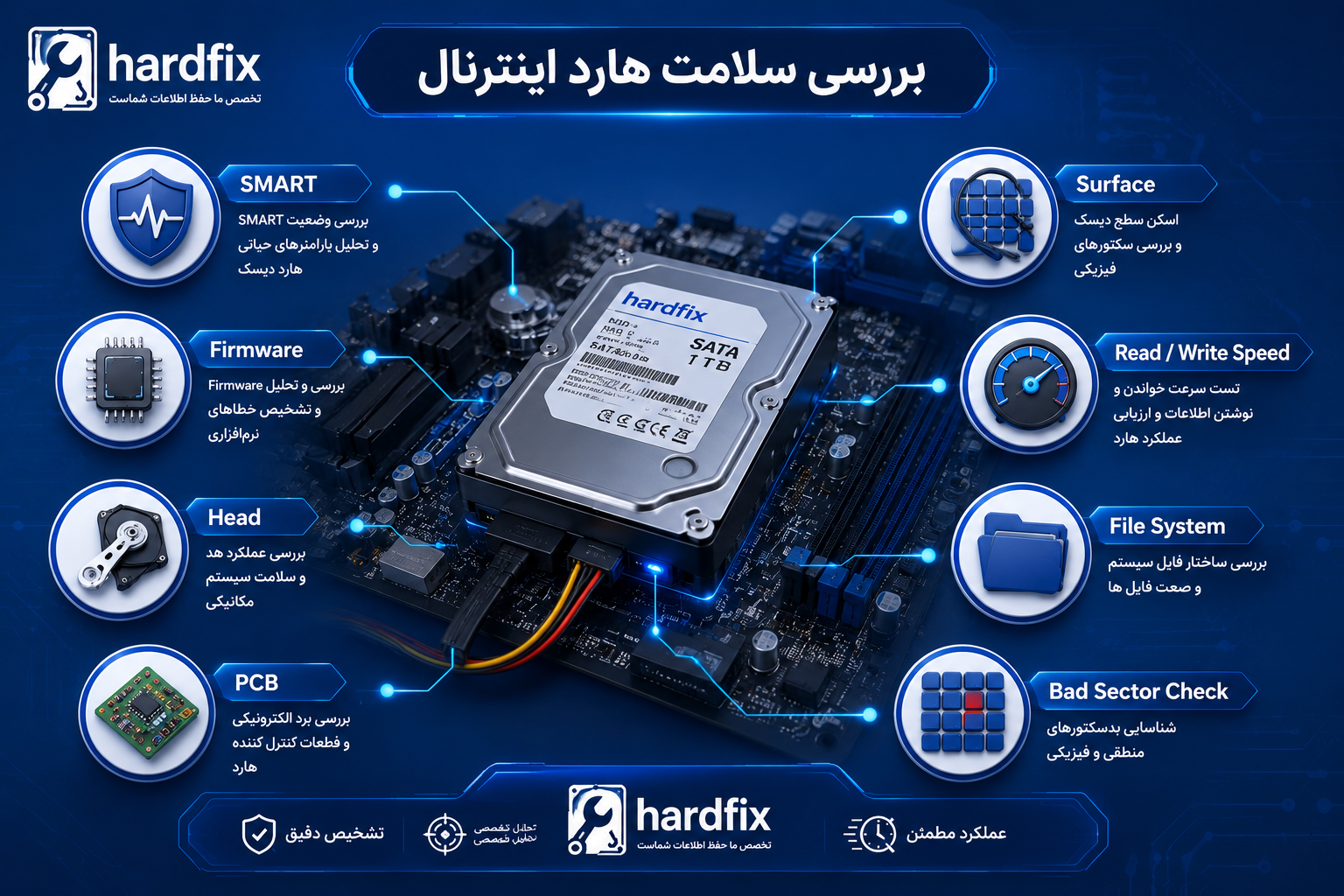
بررسی سلامت هارد اینترنال معمولاً شامل ارزیابی موارد زیر میشود:
- وضعیت SMART
- سرعت خواندن و نوشتن اطلاعات
- بررسی سکتورهای معیوب
- سلامت Firmware
- عملکرد هد
- وضعیت برد الکترونیکی
- خطاهای فایل سیستم
- زمان دسترسی به اطلاعات (Access Time)
اگر هر یک از علائم زیر را مشاهده میکنید، بهتر است سلامت هارد اینترنال بررسی شود:
در بسیاری از موارد، تست سلامت هارد میتواند مشخص کند که مشکل از خود هارد است یا از سایر قطعات مانند رم، مادربرد یا سیستمعامل.
آیا نرمافزارهای تست سلامت هارد قابل اعتماد هستند؟
امروزه نرمافزارهای متعددی برای بررسی وضعیت هارد دیسک وجود دارند و بسیاری از کاربران برای اطلاع از سلامت هارد خود از این ابزارها استفاده میکنند. این برنامهها میتوانند اطلاعات مفیدی درباره وضعیت SMART، دمای هارد، ساعات کارکرد، تعداد دفعات روشن شدن، سرعت انتقال اطلاعات و برخی خطاهای احتمالی ارائه دهند.
با این حال، باید توجه داشت که خروجی این نرمافزارها تنها بخشی از وضعیت واقعی هارد را نشان میدهد و نمیتوان صرفاً بر اساس عبارتهایی مانند Healthy یا Good درباره سلامت کامل هارد قضاوت کرد.
برای مثال، ممکن است یک هارد از نظر SMART در وضعیت مناسبی قرار داشته باشد، اما به دلیل خرابی هد، مشکلات Firmware یا آسیب برد الکترونیکی، در عمل با اختلال جدی مواجه باشد. از سوی دیگر، برخی هشدارهای SMART نیز همیشه به معنای خرابی قطعی هارد نیستند و باید در کنار سایر نتایج بررسی شوند.
به همین دلیل، نرمافزارهای تست سلامت هارد بیشتر برای پایش اولیه مناسب هستند و در صورت مشاهده هرگونه علائم غیرعادی، بررسی تخصصی توسط تجهیزات حرفهای توصیه میشود.
جدول مقایسه نرمافزارهای تست سلامت هارد
آیا SMART همیشه خرابی هارد را نشان میدهد؟
یکی از رایجترین اشتباهات کاربران این است که تصور میکنند اگر وضعیت SMART هارد عبارت Healthy یا Good را نمایش دهد، هارد کاملاً سالم است. در مقابل، برخی نیز با مشاهده یک هشدار SMART تصور میکنند هارد دیگر قابل استفاده نیست. در حالی که واقعیت پیچیدهتر از این است.
SMART یا Self-Monitoring, Analysis and Reporting Technology مجموعهای از پارامترهای داخلی هارد است که وضعیت برخی بخشهای مهم مانند تعداد سکتورهای معیوب، خطاهای خواندن و نوشتن، ساعات کارکرد، دفعات روشن شدن و چندین شاخص دیگر را ثبت میکند. این اطلاعات میتوانند نشانههای مفیدی از وضعیت هارد ارائه دهند، اما همه خرابیها را پوشش نمیدهند.
برای مثال، ممکن است هد هارد دچار مشکل مکانیکی شده باشد یا Firmware آسیب دیده باشد، اما هنوز هیچیک از پارامترهای SMART تغییر محسوسی نداشته باشند. در چنین شرایطی، نرمافزارهای تست سلامت ممکن است وضعیت هارد را سالم گزارش کنند، در حالی که کاربر با مشکلاتی مانند کند شدن شدید، قطع و وصل شدن یا حتی شناسایی نشدن هارد مواجه است.
از طرف دیگر، برخی پارامترهای SMART ممکن است بهمرور زمان تغییر کنند، اما این تغییرات همیشه به معنای خرابی قطعی یا نیاز فوری به تعویض هارد نیست. نحوه تفسیر این اطلاعات اهمیت زیادی دارد و باید در کنار سایر نتایج بررسی شود.
به همین دلیل، در هاردفیکس وضعیت SMART تنها یکی از مراحل عیبیابی محسوب میشود و نتیجه آن همراه با بررسی سطح دیسک، Firmware، برد الکترونیکی، هد و سایر بخشهای هارد تحلیل میشود تا علت واقعی مشکل مشخص شود.
📞 ارتباط با هاردفیکس
- 📍 آدرس: شیراز- سفیر شمالی- خیابان شهید پوربیرک- کوچه 3/6 ساختمان یلدا
- 📱 مشاوره مستقیم: 09364464649
- لینک درخواست مشاوره رایگان هاردفیکس
اگر نتیجه تست سلامت هارد نامناسب باشد، چه باید کرد؟
مشاهده هشدار در نرمافزارهای تست سلامت یا کاهش وضعیت سلامت هارد، لزوماً به معنای پایان عمر آن نیست. مهمترین اقدام، جلوگیری از انجام کارهایی است که ممکن است آسیب را بیشتر کنند.
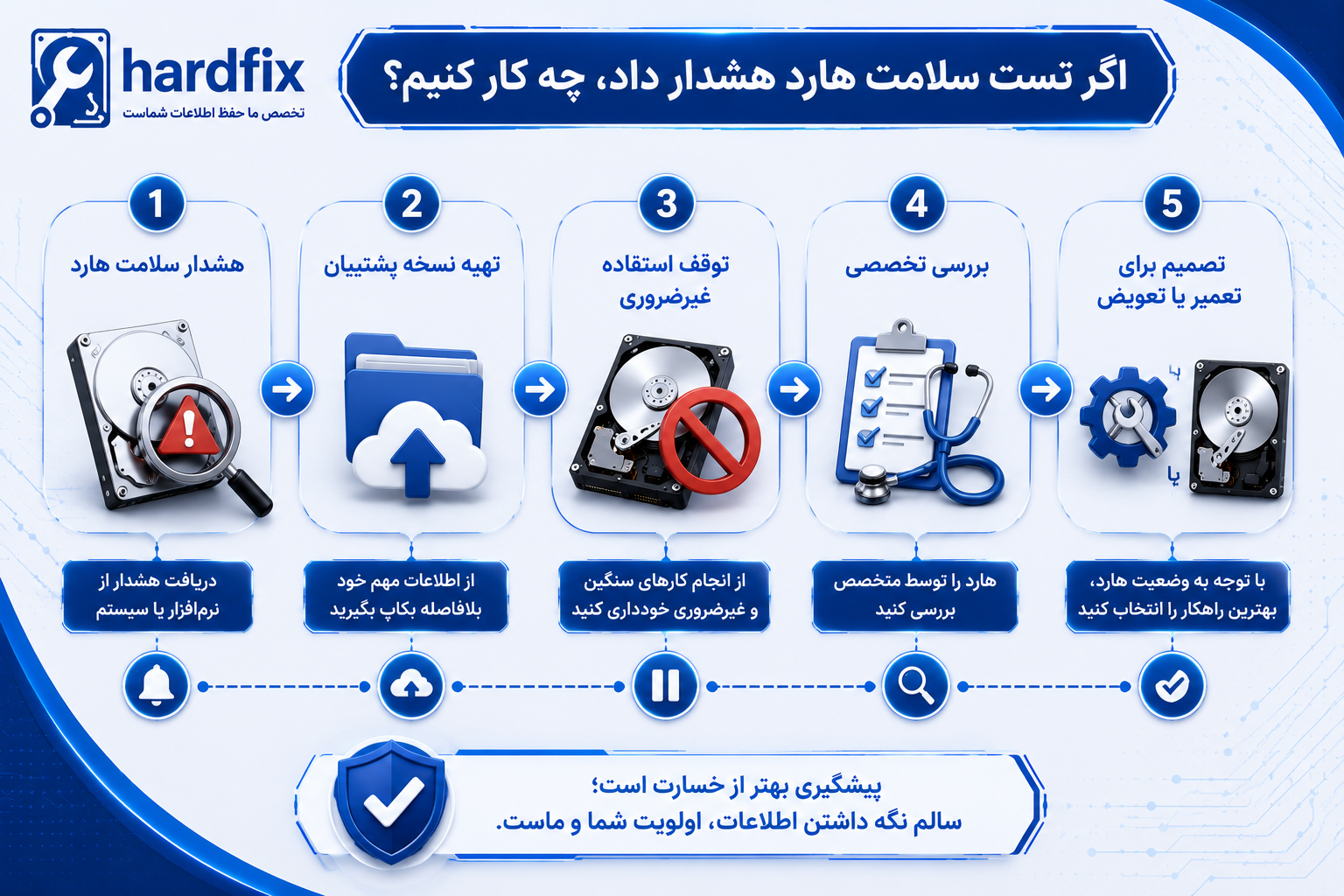
اگر نتیجه تست سلامت هارد نشان میدهد که مشکلی وجود دارد، بهتر است اقدامات زیر را بهترتیب انجام دهید:
- از اطلاعات مهم خود نسخه پشتیبان تهیه کنید.
- از ادامه استفاده غیرضروری از هارد خودداری کنید.
- از اجرای مکرر نرمافزارهای تست یا تعمیر خودداری کنید.
- در صورت شنیدن صدای غیرعادی، هارد را خاموش کنید.
- پیش از فرمت کردن یا نصب مجدد ویندوز، علت اصلی مشکل را مشخص کنید.
- در صورت وجود اطلاعات ارزشمند، هارد را برای بررسی تخصصی ارسال کنید.
گاهی اوقات مشکل تنها یک ایراد منطقی است و با اقدامات مناسب برطرف میشود؛ اما در برخی موارد، منشأ خرابی سختافزاری است و ادامه استفاده از هارد میتواند احتمال از دست رفتن اطلاعات را افزایش دهد.
به همین دلیل، تصمیمگیری بر اساس نتیجه یک نرمافزار کافی نیست و بهتر است وضعیت هارد بهصورت تخصصی بررسی شود.
اشتباهاتی که هنگام تست سلامت هارد نباید انجام دهید!!
بسیاری از کاربران پس از مشاهده اولین نشانههای خرابی، برای پیدا کردن راهحل به اینترنت مراجعه میکنند و بدون اطلاع از علت اصلی مشکل، اقدامات مختلفی انجام میدهند. این کارها گاهی نهتنها کمکی به تشخیص یا رفع مشکل نمیکند، بلکه ممکن است میزان آسیب را نیز افزایش دهد.
چرا کاربران هاردفیکس را برای تست سلامت هارد انتخاب میکنند؟
بررسی سلامت هارد تنها به مشاهده چند عدد یا اجرای یک نرمافزار محدود نمیشود. در بسیاری از موارد، هارد علائمی از خرابی نشان میدهد که تنها با بررسی تخصصی میتوان علت واقعی آنها را تشخیص داد. ممکن است دو هارد علائم کاملاً مشابهی داشته باشند، اما منشأ خرابی آنها کاملاً متفاوت باشد؛ به همین دلیل، تصمیمگیری صرفاً بر اساس نتیجه یک نرمافزار همیشه قابل اعتماد نیست.
در هاردفیکس، فرآیند تست سلامت هارد با هدف شناسایی علت اصلی مشکل انجام میشود. پس از بررسی کامل، نتیجه عیبیابی، وضعیت سلامت هارد، احتمال تعمیر، هزینه تقریبی و مدت زمان انجام کار به مشتری اعلام میشود تا بتواند با آگاهی کامل تصمیمگیری کند.
مزایای تست سلامت هارد در هاردفیکس
جمعبندی
سلامت هارد تنها به این معنا نیست که سیستم بتواند آن را شناسایی کند یا نرمافزارها وضعیت Healthy را نمایش دهند. یک هارد ممکن است در ظاهر بدون مشکل باشد، اما نشانههای اولیه خرابی را در بخشهایی مانند هد، Firmware، برد الکترونیکی یا سطح دیسک نشان دهد.
به همین دلیل، انجام تست سلامت هارد در زمان مناسب میتواند از گسترش خرابی جلوگیری کرده و فرصت کافی برای تهیه نسخه پشتیبان یا انجام اقدامات لازم را در اختیار شما قرار دهد. همچنین، تشخیص صحیح علت مشکل نقش مهمی در انتخاب بهترین روش برای تعمیر هارد یا حفظ اطلاعات خواهد داشت.
اگر هارد شما دچار کندی شدید، خطاهای مکرر، صدای غیرعادی، شناسایی نشدن، درخواست فرمت یا هرگونه رفتار غیرطبیعی شده است، بهتر است پیش از انجام اقداماتی مانند فرمت کردن یا اجرای نرمافزارهای مختلف، وضعیت آن بهصورت تخصصی بررسی شود.
بررسی تخصصی سلامت هارد در هاردفیکس
اگر درباره سلامت هارد خود اطمینان ندارید یا علائمی مانند کند شدن سیستم، بدسکتور، صدای کلیک، شناسایی نشدن هارد، خطاهای SMART یا درخواست فرمت را مشاهده میکنید، کارشناسان هاردفیکس آمادهاند تا هارد شما را با استفاده از تجهیزات تخصصی بررسی کنند.
پس از پایان عیبیابی، نتیجه تست سلامت، علت احتمالی خرابی، امکان تعمیر، هزینه و زمان تقریبی انجام کار به شما اعلام میشود تا بتوانید بهترین تصمیم را برای حفظ اطلاعات و ادامه استفاده از هارد خود بگیرید.
📞 ارتباط با هاردفیکس
- 📍 آدرس: شیراز- سفیر شمالی- خیابان شهید پوربیرک- کوچه 3/6 ساختمان یلدا
- 📱 مشاوره مستقیم: 09364464649
- لینک درخواست مشاوره رایگان هاردفیکس
سؤالات متداول (FAQ)
۱. تست سلامت هارد چیست؟
فرآیندی برای بررسی وضعیت کلی هارد و تشخیص علائم اولیه خرابی با استفاده از نرمافزارها یا تجهیزات تخصصی است.
۲. آیا تست سلامت هارد باعث حذف اطلاعات میشود؟
خیر، در حالت عادی تست سلامت تنها اطلاعات هارد را بررسی میکند و باعث حذف فایلها نمیشود.
۳. بهترین نرمافزار تست سلامت هارد چیست؟
CrystalDiskInfo، HDD Sentinel، Victoria و HD Tune از شناختهشدهترین ابزارها هستند، اما هرکدام محدودیتهای خود را دارند.
۴. آیا SMART همیشه خرابی هارد را نشان میدهد؟
خیر، برخی خرابیهای سختافزاری ممکن است بدون تغییر محسوس در پارامترهای SMART رخ دهند.
۵. هر چند وقت یکبار باید سلامت هارد را بررسی کرد؟
برای هاردهایی که اطلاعات مهم روی آنها ذخیره شده است، بررسی دورهای هر چند ماه یکبار توصیه میشود.
۶. آیا تست سلامت برای SSD نیز کاربرد دارد؟
بله، اگرچه روش بررسی SSD با HDD تفاوتهایی دارد.
۷. آیا بدسکتور همیشه به معنای خراب شدن هارد است؟
خیر، بدسکتور میتواند منطقی یا فیزیکی باشد و هرکدام شرایط متفاوتی دارند.
۸. اگر نرمافزار وضعیت Healthy را نمایش دهد، هارد کاملاً سالم است؟
خیر، این تنها یکی از شاخصهای بررسی سلامت هارد است.
۹. آیا صدای کلیک نشانه خرابی است؟
در بسیاری از موارد بله و بهتر است هارد سریعاً بررسی شود.
۱۰. تست سلامت هارد چقدر زمان میبرد؟
بسته به ظرفیت هارد و نوع بررسی، از چند دقیقه تا چند ساعت متغیر است.
۱۱. آیا میتوان سلامت هارد اکسترنال را نیز بررسی کرد؟
بله، تمامی هاردهای اکسترنال نیز قابل بررسی هستند.
۱۲. اگر سلامت هارد پایین باشد، باید آن را تعویض کنم؟
همیشه خیر؛ ابتدا باید علت کاهش سلامت مشخص شود.
۱۳. آیا اجرای مکرر تست سلامت به هارد آسیب میزند؟
در هاردهای سالم معمولاً خیر، اما در هاردهای دارای خرابی سختافزاری بهتر است از تستهای غیرضروری خودداری شود.
۱۴. آیا پس از تست سلامت، امکان تعمیر هارد وجود دارد؟
بسته به علت خرابی، ممکن است تعمیر هارد امکانپذیر باشد.
۱۵. چه زمانی باید هارد را برای بررسی تخصصی ارسال کنم؟
در صورت مشاهده کندی شدید، بدسکتور، صدای غیرعادی، خطاهای SMART، شناسایی نشدن یا درخواست فرمت، بهتر است هرچه سریعتر هارد بررسی شود.


